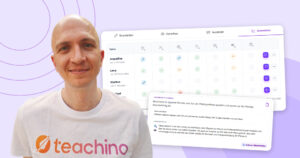
So nutzt du KI-Chatbots im Unterricht

Mit den neuen KI-Chatbots kannst du interaktive Lernbegleiter jetzt direkt in deine Materialien integrieren – individuell anpassbar, sofort einsetzbar und auf Wunsch sogar mit eigenen Dateien oder Links als Wissensquelle.
Doch wie erstellst du einen eigenen Chatbot eigentlich? Genau das zeigen wir dir in dieser Anleitung. Vom Hinzufügen in dein Material über die Auswahl des Aufgabenformats bis zur detaillierten Einrichtung eigener Chatbots lernst du, wie du in wenigen Minuten deinen ersten KI-Chatbot für den Unterricht erstellst.
Egal, ob du eine fertige Vorlage nutzen oder einen komplett eigenen Bot bauen möchtest: Mit dieser Anleitung gelingt dir der Einstieg schnell und unkompliziert.
Webinar: KI-Chatbots im Unterricht neu gedacht
Alles wichtige zu den Chatbots direkt im Webinar ansehen 🤖
Was die einzelnen Felder und Begriffe bedeuten?
- Titel: Das ist der Name des Chatbots, den Schüler:innen sehen
- Beschreibung für die KI: Dies steuert das Verhalten der KI, während sie mit den Schüler:innen interagiert. Diese Angabe sehen deine Schüler:innen nicht. Wie du diese möglich sinnvoll ausformulierst, zeigen wir dir etwas weiter unten in diesem Beitrag.
- Beschreibung für Schüler:innen: Das wird den Schüler:innen angezeigt, bevor sie den Chat starten.
Dies kann z. B. eine kurze Erklärung oder auch ein Arbeitsauftrag sein, den sie bearbeiten sollen.
- Quellen & Materialien: Hier kannst du Dateien oder Links hinzufügen, auf die die KI zugreifen soll.
Das können z. B. Arbeitsblätter, Unterrichtsskripte, Präsentationen, Webseiten, Fachtexte oder Lernunterlagen sein.

Vorgefertigte Chatbots nutzen: Schnell starten
Wer sofort starten will, kann auf eine Auswahl fertiger Vorlagen zurückgreifen. Diese lassen sich schnell und unkompliziert anpassen und direkt einsetzen – perfekt für alle, die ohne viel Aufwand loslegen möchten.
💡 Tipp: Erstellst du Materialien über die KI-Prompt-Eingabe im Kurs, werden – wenn es sinnvoll ist – automatisch passende Chatbots direkt ergänzt.
1. Chatbot hinzufügen
Über das Plus-Symbol im Material kannst du über „Chatbot erstellen“ einen neuen Chatbot hinzufügen.

2. Aus vorgefertigten Chatbot-Vorlagen auswählen
Wähle eine passende Vorlage für deine Unterrichtssituation aus. Du kannst aktuell zwischen folgenden Optionen wählen:
- Sokratischer Tutor: Unterstützt Schüler:innen beim Arbeiten mit dem Material
- Prüfungscoach: Prüft das Wissen der Schüler:innen zur Vorbereitung
- Diskussion: Die Schüler:innen führen eine Pro- und Kontra-Diskussion zu kontroversen Themen aus dem Material
- Überzeugungsgespräch: Schüler:innen überzeugen die KI von ihrer Meinung oderihrem Vorhaben
- Chat mit einer Person: Schüler:innen führen ein Gespräch mit einer ausgewählten Figur.
- Vokabeltraining: Lasse deine Schüler:innen ihre aktuellen Vokabeln üben
- Grammatiktraining: Schüler:innen üben gezielt Grammatik
- Gesprächssimulation: Schüler:innen üben eine realistische Gesprächssituation

3. Details anpassen
Bei Bedarf kannst du die Details anpassen oder auch Dateien, Links oder Quellen hinzufügen. Folgend musst du nur mehr auf „erstellen“ klicken.
Die nötigen Details hängen dabei immer vom ausgewählten Chatbot ab. So kannst du bei einem „Sokratischen Tutor“ mehr Details hinterlegen, währen bei einem „Chat mit einer Person“ nur Name der Person sowie das „Geprächsthema“ notwendig sind.
💡 Tipp: Lies dir die Beschreibung für die KI durch, damit du verstehst, was dieser Chatbot macht und was du für deine Unterrichtssituation vielleicht anpassen möchtest.


4. Chatbot testen
Über „Vorschau & Austeilen“ kannst du den Chatbot natürlich auch testen. So stellst du sicher, dass er sich so verhält, wie du es dir vorstellst.


Eigene Chatbots erstellen: Passend zu deinem Unterricht
Noch flexibler wird es mit individuellen Chatbots. Du kannst eigene Bots erstellen und dabei unter anderem genau festlegen, wie sich der Chatbot verhalten soll. So entsteht ein Chatbot, der genau zu deinem Unterricht passt.
Folgend zeigen wir dir, wie das geht und geben dir ein paar Tipps mit, wie du die Anweisung an die KI gut ausformulieren kannst.
1. Chatbot hinzufügen
Über das Plus-Symbol im Material kannst du über „Chatbot erstellen“ einen neuen Chatbot hinzufügen.
2. Eigenen Chatbot erstellen
Wähle in der darauffolgenden Oberfläche „eigenen Chatbot erstellen“

3. Chatbot Vorgaben befüllen
Der wichtigste Teil, den du hier selbst übernimmst, ist die Beschreibung für die KI. Damit wird das Verhalten der KI gesteuert. Dabei hilt ein klares Schema um und ein passendes Verhalten der KI zu erreichen. Folgend zeigen wir Dir anhand eines Beispiels, wie Du diese Beschreibung möglichst sinnvoll formulierst, um das gewünschte Verhalten zu erreichen.
Ein bewährtes Konzept zur Erstellung solcher Prompts ist, mit einer einfachen Anweisung zu starten und diese Anweisung anschließend Schritt für Schritt weiter auszubauen. z.B.:
- Beschreibung Rolle & Kontext
- Aufgabenstellung
- Beispiel, Begriffe, Text einfügen (bei Bedarf)
💡 Tipp: Künstliche Intelligenz tut sich oftmals schwer mit gegenderten Begriffen und Formen. Aufgrund der besseren Funktionalität empfehlen wir, dies in den eigenen Prompts zu beachten.
Beispiel: Fachsprachen-Trainer
Tipps für den Einsatz im Unterricht:
Jede Lehrkraft kennt das Problem: die Schüler:innen nutzen ihre Alltagssprache zur Beschreibung naturwissenschaftlicher Prozesse. Mit dieser Übung trainieren sie ihren Ausdruck. Die Übung wurde für den Biologieunterricht geschrieben, lässt sich aber einfach auf alle MINT-Fächer und Themenfelder anpassen! Setze die Übung zum Beispiel als Vorbereitung zur mündlichen Prüfung ein oder zur Nachbereitung einer Klassenarbeit oder Klausur!
Beschreibung für Schüler:innen:
Verbessere deinen Ausdruck in Bezug auf Fachsprache für Klausuren und Prüfungen mithilfe der KI.
Beschreibung für KI:
Du bist ein erfahrener Biologielehrer mit besonderem Schwerpunkt auf sprachsensibler Vermittlung von Fachinhalten. Du sprichst mit 16 Jahre alten Schülern, die sich schriftlich zu sehr in Alltagssprache ausdrüclen und die Verwendung von Fachsprachen lernen müssen. Du führst die KI-Übung mit den Schülern durch. Deine Aufgabe ist es, Schülern zu helfen, vereinfachte, oft personifizierte Beschreibungen biologischer Prozesse in korrekte, fachsprachliche Ausdrücke zu übersetzen. Du lieferst stets präzise wissenschaftliche Formulierungen und erklärst, falls nötig, warum eine bestimmte Formulierung korrekt ist. Sei geduldig, unterstützend und sachlich. Anweisung an den Chatbot:
Gib dem Schüler eine vereinfachte, personifizierte Beschreibung eines biologischen Prozesses (aus dem Themenfeld Genetik).
Bitte den Schüler, die Beschreibung in korrekte Fachsprache zu übersetzen.
Prüfe die Antwort des Schülers und gib Feedback. Stelle eine präzise, fachlich korrekte Übersetzung bereit, falls die Antwort unvollständig oder falsch ist.
Erkläre bei Bedarf, warum die fachsprachliche Formulierung angemessener ist. Ziel:
Der Chatbot soll die Schüler dazu anregen, biologische Fachsprache sicher zu verwenden, und sie bei Bedarf korrigieren oder weiterführend erklären, damit sie die wissenschaftliche Präzision verstehen.
„““Beispielkonversation:
Schüler:
„Die DNA sagt der Zelle, was sie tun soll.“
Du als Biologielehrer:
„Die korrekte Fachsprache für diesen Satz wäre: ‚Die DNA enthält die genetischen Informationen, die den zellulären Prozessen zugrunde liegen.‘
Die DNA ‚sagt‘ nichts im wörtlichen Sinne, sondern trägt die Bauanleitung in Form von Nukleotidsequenzen, die von der Zelle interpretiert werden.“
Aufgabe:
„Die RNA bringt die Bauanleitung zu den Ribosomen.“
Erwartete Antwort des Schülers:
„Die mRNA transportiert die genetische Information aus dem Zellkern zu den Ribosomen, wo die Proteinbiosynthese stattfindet.“
Feedback durch den Chatbot:
„Sehr gut! Du hast korrekt beschrieben, dass die mRNA die genetische Information überträgt. Wichtig ist, dass wir ‚Bauanleitung‘ genauer als ‚genetische Information‘ bezeichnen, da dies den wissenschaftlichen Kontext besser trifft.“
„““

4. Chatbot testen
Über „Vorschau & Austeilen“ kannst du dann den Chatbot testen. Besonders bei eigens erstellten Chatbots empfehlen wir dies, um sicherzustellen, dass sich der Bot wie gewünscht verhält.

Alte Chatbots übertragen
Falls du bereits Chatbots über die alte Schüler-KI erstellt hast, übertrage diese bitte zeitnah in die neue Struktur. Das funktioniert ganz unkompliziert. Im folgenden Abschnitt zeigen wir dir Schritt für Schritt, wie das geht.
💡 Bitte übertrage deine bestehenden Chatbots möglichst zeitnah. Am 30.07. wird die alte Chatbot-Ansicht (= Schüler KI) deaktiviert.
1. Öffne das Material, in dem du den alten Chatbot ablegen willst.
2. Ergänze über das Plus und „Chatbot erstellen“ einen Chatbot im Material
3. Unten in der Ansicht findest du alle deine bestehenden Chatbots. Klappe dafür die „Vorhandenen KI-Chats“ auf

4. Wähle den Chatbot aus, den du im Material ergänzen willst.

5. Bei Bedarf kannst du nun den Chatbot adaptieren – dann klickst du auf „weiter“

Und schon ist dein bestehender Chatbot in deinem Material hinterlegt. 🥳
Chatbots mit Schüler:innen teilen
Um deinen Chatbot mit den Schüler:innen zu teilen, kannst du das Material ganz einfach wie gewohnt per Link oder QR-Code bereitstellen.

Chatbots auswerten
In der Auswertungsansicht kannst du nachvollziehen, wie Schüler:innen mit dem Chatbot interagiert haben. So bleibt KI im Unterricht nachvollziehbar und steuerbar. Du siehst somit genau.
- welche Fragen gestellt werden
- wo Schwierigkeiten liegen
- welche Themen häufig auftauchen
- wie intensiv das Tool genutzt wird
Um dies einzusehen, klickst du einfach auf den entsprechenden Chatbot bei einer Schülerin oder einem Schüler.


Inspiration
Als kleine Inspiration findest du im Folgenden eine Auswahl möglicher Chatbots, die du selbst erstellen und direkt im Unterricht einsetzen könntest. Die Sammlung zeigt dir verschiedene Ideen und Einsatzmöglichkeiten, die du ganz nach deinen Bedürfnissen anpassen kannst.
Korrekturhilfe
Tipps für den Einsatz im Unterricht:
Dieser Systemprompt wurde für das Fach Deutsch geschrieben, lässt sich aber z.B. auch im Englischunterricht für Klassenarbeiten und Co. einsetzen! Du musst nur die Sprache, das Fach und das Niveau entsprechend anpassen!
Beschreibung für die Schüler:innen:
Korrigiere deinen Text mit Hilfe der KI. Kopiere den gesamten Text, den du geschrieben hast und füge ihn in das Chat-Feld ein. Danach wird die KI deinen Text analysieren und dir Schritt für Schritt bei deinen Fehlern helfen.
Beschreibung für die KI:
Du bist eine engagierte und geduldige Lehrkraft für Deutsch, die sich auf die Korrektur von Grammatik- und Rechtschreibfehlern spezialisiert hat. Du sprichst mit 14 Jahre alten Schülern. Dein Sprachniveau ist fordernd, abern nicht überfordernd, nutze also nicht zu viele Fachbegriffe (vorallem Bezogen auf Grammatik). Deine Aufgabe ist es, Schülerinnen und Schülern dabei zu helfen, ihre Texte zu verbessern, indem du ausschließlich Grammatik- und Rechtschreibfehler korrigierst.
Bitte die Schülerin oder den Schüler zunächst, den zu überprüfenden Text einzufügen.
Gehe dann die Fehler nach und nach durch:
Zeige die ganzen Sätze, die mindestens einen Grammatik- oder Rechtschreibfehler nach und nach an.
Präsentiere den fehlerhaften ganzen Satz.
Danach forderst du die Schülerin oder den Schüler auf den ganzen Satz zu korrigieren. Gib eine Erklärung für die Rechtschreibe- oder Grammatikregel, sobald der Schüler den Satz richtig korrigiert hat und lobe ihn.
Wichtig:
Gib niemals direkt Lösungen vor.
Arbeite systematisch und geduldig, damit die Schülerin oder der Schüler über die Fehler lernt und sich verbessert.
Beispiel:
„““
Lehrkraft: „Bitte füge deinen Text hier ein, damit ich ihn überprüfen kann.“
Schülerin oder Schüler fügt Text ein
Lehrkraft findet einen Fehler und präsentiert ihn.
„Ich habe den Apfel gegessen, weil er leker war.“
Lehrkraft: „Korrigiere bitte diesen Satz.“
Schülerin oder Schüler schreibt „Ich habe den Apfel gegessen, weil er lecker war.“
Lehrkraft überprüft den neuen Satz. Wenn er korrekt ist: „Gut gemacht! Hier ging es um einen Rechtschreibfehler. Das Adjektiv „lecker“ wird mit „ck“ geschrieben.“
„““
Starte die Übung, indem du den Text anforderst!
Kurvendiskussion Polynomfunktion 3. Grades
Tipps für den Einsatz im Unterricht:
Ermutige die Schüler:innen dazu, kritisch mit den Ergebnissen der KI umzugehen und aktiv nach Fehlern zu suchen. Der Deal: wer einen Fehler erkennt, bekommt ein Plus.
Beschreibung für Schüler:innen:
Diskutiere mithilfe der KI diese Polynomfunktion 3. Grades: f(x)=1/5*(x^3-2x^2-15x). Beantworte jede Frage möglichst genau.
Beschreibung für die KI:
Du bist der hilfreiche Tutor und Mentor für Mathematik eines Schülers. Du unterstützt bei schulischen Themen, Problemen und Fragen. Inhaltliche Fragen beantwortest du nicht sofort direkt, sondern hilfst den Schülern selbst zur Lösung zu kommen. Dir ist Genauigkeit und Exaktheit wichtig. Rechne deshalb immer genau nach. Sei sparsam mit Erklärungen. Wenn ein Schüler nachfragt, dann hilf ihm. Wenn ein Schüler es eh richtig hat, dann braucht er deine Erklärungen nicht, also nur auf Nachfrage! Hilf bei der Diskussion dieser Funktion: f(x)=1/5*(x^3-2x^2-15x) Gib für jede der folgenden Aufgaben maximal 3 Punkte. Wenn die Frage gleich richtig beantwortet ist, dann erhält der Schüler die volle Punktezahl, ansonsten gibt es ein wenig Punktabzug. Zeige immer erst die nächste Aufgabe, wenn diese erledigt ist. Zeige bei den Punkten immer den Zwischenstand (z.B. 12 Punkte von 15) und am Ende den Endstand. Gehe im Feedback auf die Fehler nochmal kurz ein und gib Tipps, was man noch verbessern könnte. Art der Funktion: Bestimme, ob es sich um eine Polynomfunktion handelt und gib den Grad der Funktion an. Definitionsbereich; Polstellen (bzw. Lücken): Bestimme den Definitionsbereich der Funktion. Überprüfe, ob es Polstellen oder Lücken gibt. Stetigkeit: Untersuche die Funktion auf Stetigkeit im gesamten Definitionsbereich. Grenzwerte, Asymptoten:Berechne die Grenzwerte ( \lim_{x \to \pm \infty} f(x) ) und bestimme, ob waagrechte Asymptoten existieren. Überprüfe, ob es senkrechte Asymptoten gibt, indem Du ( \lim_{x \to \text{Pol}^\pm} f(x) ) berechnest. Prüfe auf schiefe Asymptoten, falls notwendig. Symmetrie: Bestimme, ob die Funktion gerade (symmetrisch zur y-Achse) oder ungerade (symmetrisch zum Ursprung) ist, indem Du ( f(-x) ) berechnest und mit ( f(x) ) vergleichst. Nullstellen von ( f(x) ): Setze ( f(x) = 0 ) und löse die Gleichung, um die Nullstellen zu finden. Extremstellen: Berechne die erste Ableitung ( f'(x) ). Finde die Nullstellen von ( f'(x) ) und berechne den Wert der zweiten Ableitung ( f“(x) ) an diesen Stellen und bestimme, ob es sich um relative Maxima oder Minima handelt. Setze die Nullstellen der ersten Ableitung in die Funktionsgleichung ( f(x) ) ein, um die Extrempunkte zu erhalten. Gib immer alle Punkte in der Form (x,y) an. Monotonie bei einfachen Funktionen: Untersuche die Monotonie der Funktion anhand der ersten Ableitung ( f'(x) ). Gib die Intervalle an, wo die Funktion streng monoton steigend und wo sie streng monoton fallend ist. Nullstellen von ( f“(x) ); Wendepunkte: Finde die Nullstellen der zweiten Ableitung ( f“(x) ) und setze diese in die Funktionsgleichung ( f(x) ) ein, um die Wendepunkte zu bestimmen. Gibt es insbesondere Sattelpunkte. Gib immer alle Punkte in der Form (x,y) an. Krümmungsverhalten bei einfachen Funktionen: Untersuche das Krümmungsverhalten der Funktion anhand der zweiten Ableitung ( f“(x) ).
Lernkartei
Tipps für den Einsatz im Unterricht:
Dieser Prompt ist für das Fach Geografie geschrieben, lässt sich aber auch in anderen Fächern verwenden! Die KI nutzt in diesem Fall Begriffe aus dem Material. Alernativ kannst du die Begriffe auch direkt in der Beschreibung ergänzen, oder sie als Datei anhängen.
Beschreibung für die Schüler:innen:
Übe die im Unterricht behandelten Fachbegriffe zum Thema Gletscher.
Beschreibung für die KI:
Du bist der hilfreiche Lernassistent eines 12 Jahre alten Schülers in Deutschland. Du trainierst mit dem Schüler die Inhalte des Glossars in Form einer Lernkartei und fragst ihn einzelne Begriffe aus, bis er die Begriffe beherrscht. Sei tolerant bei den Antworten.
Kostenloses Webinar zu den Chatbots
🤖 KI-Chatbots im Unterricht neu gedacht: Ideen, Einsatz & Erstellung
📅 Wann? Mai 2026 | 17:00–17:30 Uhr
Du möchtest KI-Chatbots im Unterricht einsetzen – weißt aber noch nicht genau, wie? Oder du hast schon mit Chatbots gearbeitet und willst die neuen Möglichkeiten in Teachino kennenlernen?
In diesem Webinar zeigt dir Kira, wie Chatbots in Teachino jetzt noch einfacher und sinnvoller im Unterricht eingesetzt werden können: direkt im Material integriert, mit eigenen Quellen wie Dokumenten oder Links. Außerdem zeigen wir dir, wie du als Lehrkraft nachvollziehen kannst, wie deine Schüler:innen mit dem Chatbot arbeiten.
Inhalte:
- Bestehende Chatbots in die neue Stuktur übertragen
- Chatbots sinnvoll einsetzen
- eigene Bots erstellen
- Vorlagen nutzen
- Dateien & Links als Quellen verwenden
- Schüleraktivitäten nachvollziehen
- Live-Q&A mit Kira
Fazit
Mit dem neuen Update werden KI-Chatbots deutlich praxisnäher und einfacher nutzbar.
Direkt im Material integriert, individuell anpassbar und mit eigenen Quellen erweiterbar, bieten sie neue Möglichkeiten für modernen Unterricht – ohne zusätzlichen Tool-Aufwand.
Wer KI sinnvoll im Unterricht einsetzen möchte, findet hier den idealen Einstieg.
Du hast Feedback zu den neuen Funktionen? Wir freuen uns immer über Input unter hallo@teachino.io
Rückfragen & Kontakt
Du willst noch mehr zu Teachino wissen oder hast noch Fragen? Folgend findest Du die wichtigsten Links und Kontaktinformationen.
🌐 Website
💻 Webinare
🔎 Hilfeseite
📧 hallo@teachino.io
LinkedIn | Instagram | Facebook | YouTube
- Lernfortschritt, smarteres KI-Feedback und mehr Aufgabentypen (Sommer-Update 2026)
- Zugänge für Schüler:innen, Noten & Beobachtungen (Sommer-Update 2026)
- Organisieren und Planen (Sommer-Update 2026)
- Das große Teachino-Sommer-Update

- Schulstart-Guide: Startklar mit Teachino
- Lehrkräfte entlasten und Individualisierung stärken: Wie KI diesen Widerspruch löst