Schulstart-Guide: Startklar mit Teachino
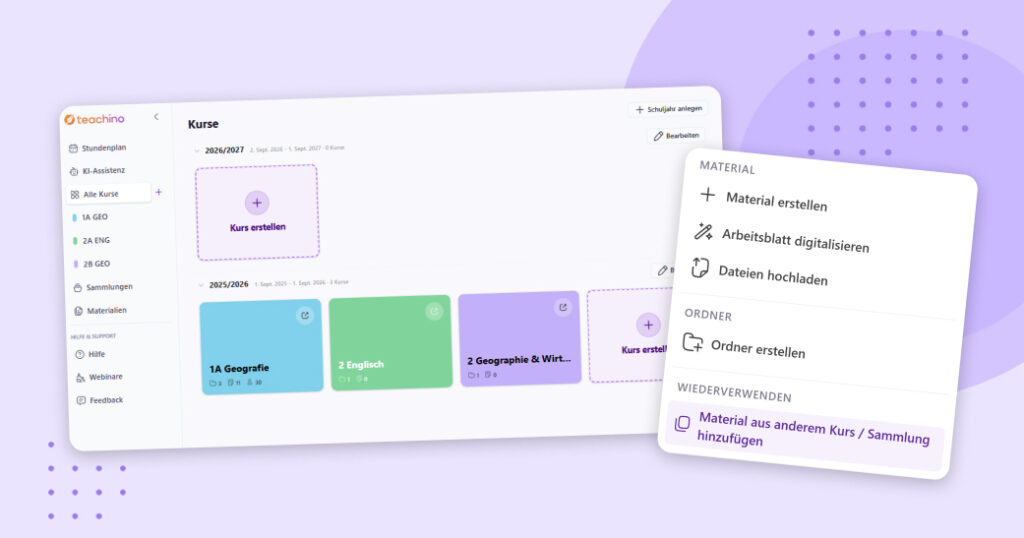
Neues Schuljahr, neue Klassen, neue To-dos. Bevor der Unterricht wieder losgeht, gibt es in Teachino ein paar Dinge einzurichten – vom neuen Kurs bis zum neuen Stundenplan. Dieser Guide führt dich durch alle Schritte, die am Schuljahresanfang anfallen.
In unserem Teachino-Hilfecenter findest du übrigens Klick-für-Klick-Anleitungen und Videos zu allen wichtigen Themen.
Neues Schuljahr anlegen
Alte Kurse musst du ab sofort gar nicht mehr „aufräumen“ oder archivieren. Sie sind ab sofort immer einem Schuljahr zugeordnet. (Du kannst natürlich weiterhin Kurse löschen – das ist aber nicht mehr nötig.)
💡 Kurse archivieren wurde in Kurse löschen umbenannt – die Funktionsweise bleibt dabei unverändert.
So legst du das neue Schuljahr an:
- Klicke links in der Seitenleiste auf „Alle Kurse“
- Klicke oben rechts auf „+ Schuljahr anlegen“
- Gib einen Namen für das neue Schuljahr ein (z. B. „2026/2027″)
- Gib ein Start- und Enddatum ein
- Fertig.
➡️ Mehr dazu: Kurse & Schuljahr organisieren
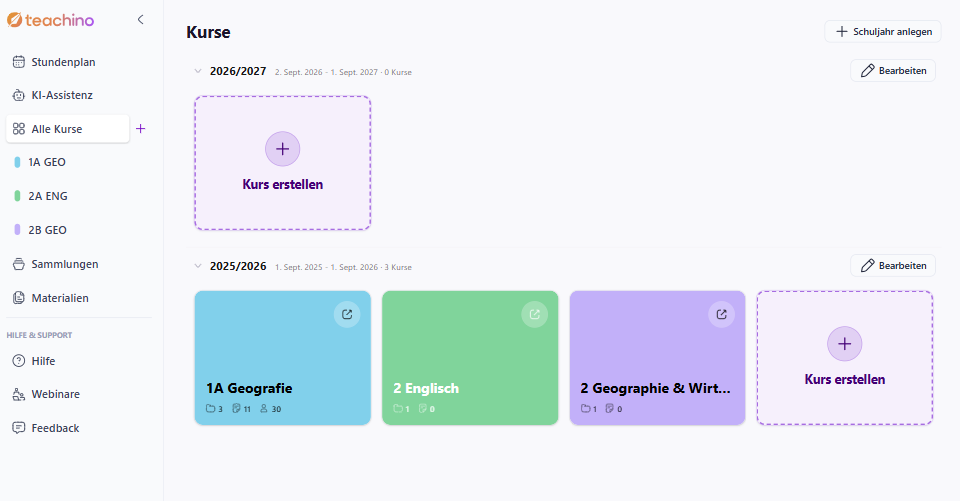
💡 Falls du bereits vor dem 02. August deine Kurse für das neue Schuljahr angelegt hast, kann es sein, dass diese in das vergangene Schuljahr gerutscht sind. Um diese ins neue Schuljahr zu schieben, klicke auf den ensprechenden Kurs > Kurs bearbeiten > Allgemeine Einstellungen. Dort kannst du im Drop down Menü das Schuljahr ändern. (Achtung mach dies bitte nur in diesem Spezialfall, nicht für Kurse die du im vergangenen Jahr aktiv verwendet hast.)
Neue Kurse anlegen
Sobald das neue Schuljahr angelegt ist kannst du deine Kurse anlegen. Dafür klickst du auf „Kurs erstellen“ und wählst danach Fach und Klassenstufe aus.
💡 Findest du dein Fach nicht in der Liste, kannst du es ganz einfach über „anderes Fach“ selbst eintragen.
➡️ Mehr dazu: Kurse & Schuljahr organisieren
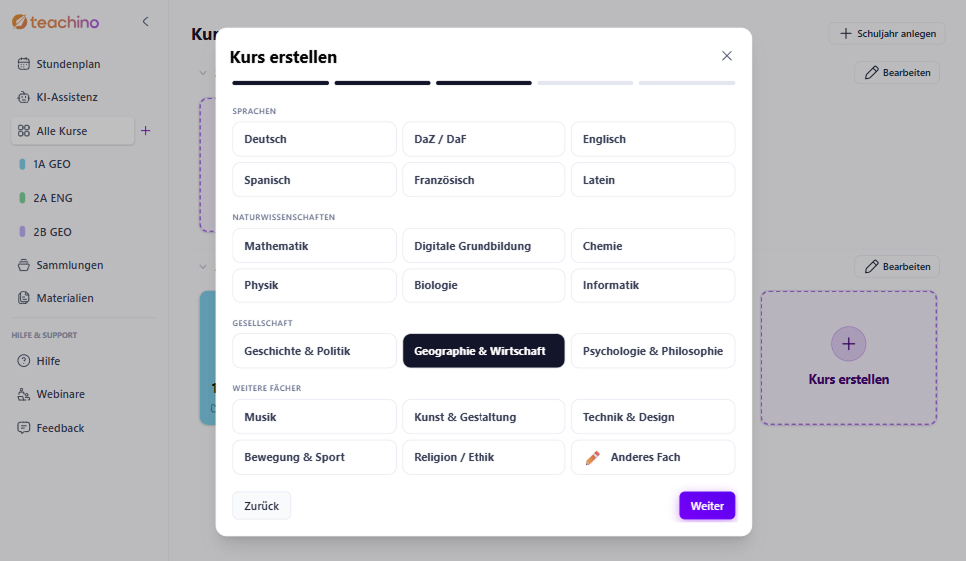
⚠️ Für den Schuljahresstart empfiehlt sich, immer einen neuern Kurs anzulegen, anstatt einen bestehenden Kurs zu verschieben. Das ist zwar möglich, dabei geht aber der Stundenplan dieses Kurses verloren.
Nutzt du eine Stundenplan Integration wie z.B. WebUntis zeigt dir Stefan in folgendem Video, wie du hier die Kurse verknüpfst:
Kurseinstellungen in neuen Kursen hinterlegen
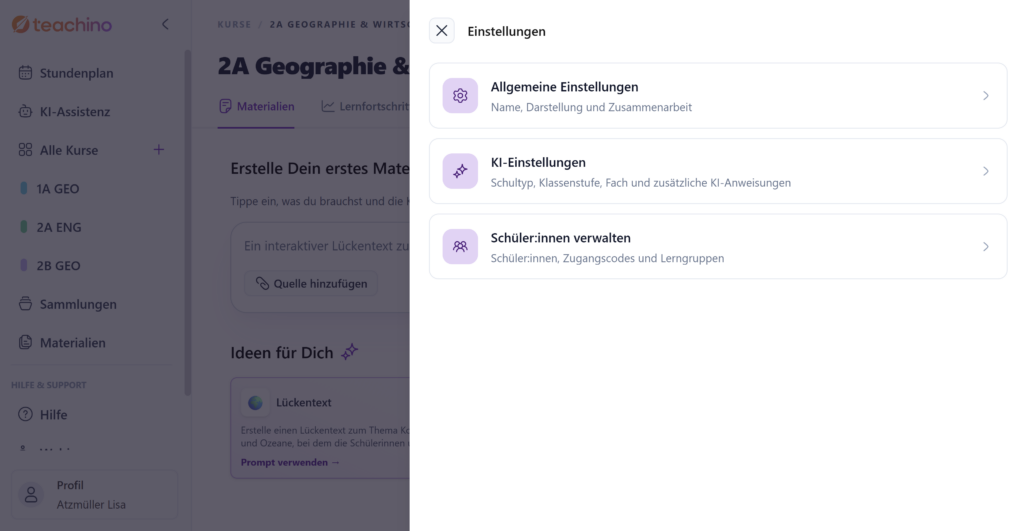
Hast du einen neuen Kurs angelegt, kannst du über „Kurs bearbeiten“, rechts oben im Kurs, folgende Dinge bearbeiten:
- Allgemeine Einstellungen: Name, Kürzel und Farbe des Kurses, Schuljahres-Zuordnung sowie alles zum Zusammenarbeiten (Team Teaching mit Kolleg:innen).
- KI-Einstellungen: Die Grundeinstellungen sind bereits hinterlegt (Bundesland, Schulform, Fach und Klassenstufe). Diese reichen bereits aus, damit sich die KI am Lehrplan orientiert. Wer zusätzliche Sicherheit möchte, ergänzt unter „Weitere Informationen für die KI“ z. B. einen Lehrplan-Ausschnitt oder den Hinweis, ob du deine Schüler:innen duzt oder siezt.
- Schüler:innen verwalten: Schüler:innen, Zugangscodes und Lerngruppen – dazu mehr im nächsten Abschnitt.
➡️ Mehr dazu: Kurse & Material organisieren
Zugänge für Schüler:innen anlegen
Aufgrund von hoher Nachfrage gibt es auch in unseren Lehrkräfte-Lizenzen ab sofort Zugänge für Schüler:innen. Jede:r Schüler:in bekommt dabei einen individuellen, geräteunabhängigen Zugang zu Teachino. Einen gemeinsamen Klassenlink oder QR-Code für alle gibt es damit nicht mehr.
Du erreichst die Schülerverwaltung wiederum über „Kurs bearbeiten“ und dann „Schüler:innen verwalten“.
💡Dort kannst du auch Zugangskärtchen für deine Schüler:innen als PDF erstellen und optional auch Lerngruppen anlegen
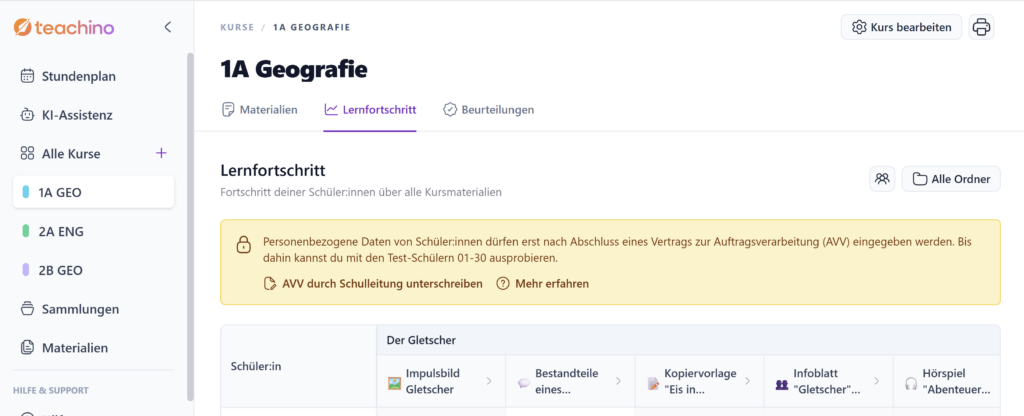
- Ohne AVV heißen deine Schüler:innen aus Datenschutzgründen automatisch „Schüler 01″ bis „Schüler 35″ – diese Namen lassen sich ohne AVV nicht ändern.
- Mit AVV kannst du eigene Namen vergeben.
*AVV = Auftragsverarbeitungsvertrag (Ein Vertrag zum Datenschutz, wenn ein Dienstleister personenbezogene Daten im Auftrag verarbeitet.)
💡Bist du in der Schullizenz, kümmert sich Teachino automatisch um den AVV – du musst nichts weiter tun. Hast du eine Lehrkräfte-Lizenz und der AVV wurde noch nicht unterschrieben, findest du unter „Lernfortschritt“ und „Beurteilungen“ eine gelbe Infobox. Klicke dort einfach auf „AVV durch Schulleitung unterschreiben„, und wir führen dich Schritt für Schritt durch den Prozess. Für diesen Vertrag entstehen keine Kosten für dich oder deine Schule.
➡️ Mehr dazu: Datenschutz (DSGVO) · Datenschutz im Kontext AVV · Teilen & Schüler:innen verwalten
Materialien aus dem letzten Jahr wiederverwenden
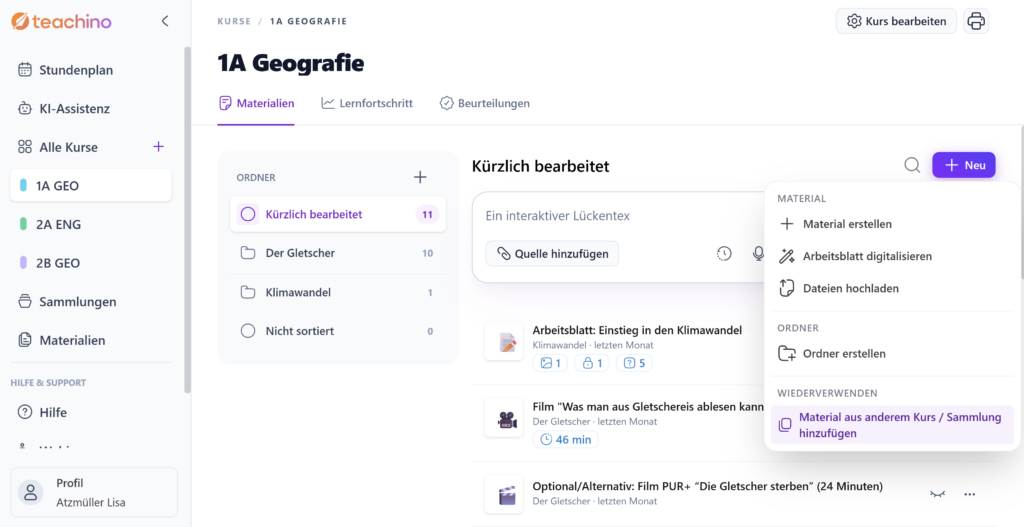
Deine Materialien aus vergangenen Kursen, sowie aus Sammlungen (früher Vorlagen) kannst du natürlich in den neuen Kurs übernehmen:
- Klicke im Kurs im Tab „Materialien“ auf „+ Neu“
- Klicke dann auf „Material aus anderem Kurs/Sammlung hinzufügen“
- Wähle die entsprechenden Materialien oder Ordner aus.
➡️ Mehr dazu: Kurse & Material organisieren
Neuen Stundenplan anlegen
💡 Ferien werden automatisch hinterlegt, sobald Land und Bundesland eingetragen sind, lassen sich aber auch manuell ergänzen.
Du hast zwei Möglichkeiten, deinen Stundenplan in Teachino einzurichten:
1. Bestehenden Stundenplan verbinden:
Importiere den Stundenplan aus dem System deiner Schule, dann bleibt alles automatisch aktuell und du musst den Stundenplan nicht händisch anlegen.
- WebUntis: Account verknüpfen, Stunden werden automatisch übernommen.
- iCal: Stundenplan-Einträge importieren und Kalendernamen den passenden Kursen zuordnen.
- Digitales Register: für Lehrkräfte aus Südtirol.
➡️ Mehr dazu: Stundenplan · WebUntis · Digitales Register · iCal-Import
2. Manuell erstellen (ohne Integration):
Klicke auf „Stundenplan eingeben“ und wähle, ob du das ganze Jahr über den gleichen Stundenplan hast, oder „Wechselnde Stundenpläne“ nutzt.
Gleicher Stundenplan für das gesamte Jahr:
- Navigiere links in der Seitenleiste zu „Stundenplan“ und klicke rechts oben auf „✏️ Stundenplan“
- Gib deinem Stundenplan oben einen Titel, zum Beispiel „Stundenplan 2026/2027“
- Trage links am Rand deine Unterrichtszeiten ein
- Klicke im jeweiligen Zeitslot auf „+“ und wähle den passenden Kurs aus, der in diesem Zeitslot stattfindet.
- Klicke rechts oben auf „Wochenzuweisung“ (Der Stunenplan ist automatisch jeder Woche zugeordnet)
- Fertig! Dein Stundenplan ist eingetragen.
➡️ Mehr dazu: Stundenplan
A/B-Wochen anlegen
Wählst du „Wechselnde Stundenpläne“, legt Teachino automatisch „Woche A“ und „Woche B“ an (Namen frei änderbar).
- Trage deine Unterrichtszeiten ein
- Klicke im jeweiligen Zeitslot auf „+“ und wähle den passenden Kurs aus, der in diesem Zeitslot stattfindet.
- Klicke rechts oben auf „Wochenzuweisung“
- Wähle für jede Kalenderwoche den passenden Stundenplan aus.
Sobald du die erste Woche zugewiesen hast, kannst du auf „jede zweite Woche anwenden“ klicken - Sobald alles zugewiesen ist, bekommst du oben rechts eine Bestätigung.
➡️ Mehr dazu: Stundenplan
Und fertig! Schon bist du Startklar für das neue Schuljahr!
Fragen zum Schulstart mit Teachino? Schreib uns jederzeit an hallo@teachino.io oder schau im Hilfecenter vorbei.
Rückfragen & Kontakt
Du willst noch mehr zu Teachino wissen oder hast noch Fragen? Folgend findest Du die wichtigsten Links und Kontaktinformationen.
🌐 Website
💻 Webinare
🔎 Hilfeseite
📧 hallo@teachino.io
LinkedIn | Instagram | Facebook | YouTube
- Lernfortschritt, smarteres KI-Feedback und mehr Aufgabentypen (Sommer-Update 2026)
- Zugänge für Schüler:innen, Noten & Beobachtungen (Sommer-Update 2026)
- Organisieren und Planen (Sommer-Update 2026)
- Das große Teachino-Sommer-Update

- Schulstart-Guide: Startklar mit Teachino
- Lehrkräfte entlasten und Individualisierung stärken: Wie KI diesen Widerspruch löst